
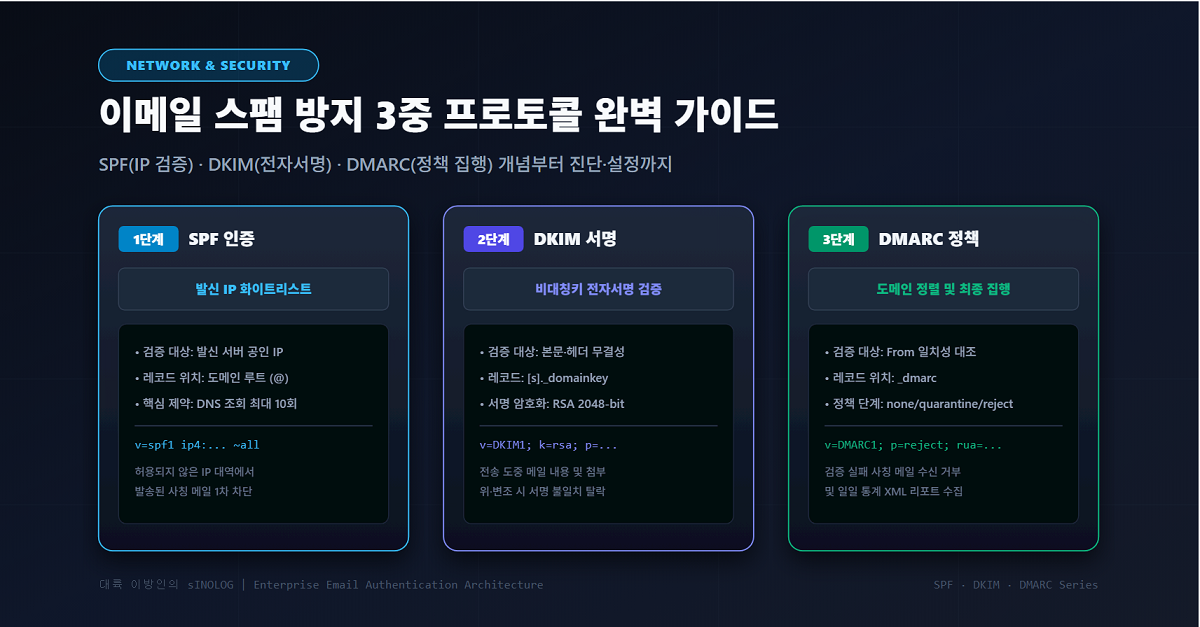
회사에서 자체 도메인을 만들어 기업 메일 서버를 구축하거나, 워드프레스/서비스에서 회원가입 인증 메일이나 뉴스레터를 발송했을 때 상대방의 수신함이 아닌 ‘스팸함(Junk)’으로 빠지거나 아예 반송(Bounce)되어 당황하셨던 경험이 있으실 겁니다.
특히 최근 Google(Gmail), Yahoo, Microsoft 등 글로벌 대형 메일 서비스들이 피싱·스팸 차단을 위해 SPF, DKIM, DMARC 인증이 누락된 발신 도메인에 대해 수신 거부 정책을 대폭 강화하면서, 이 세 가지 기술은 인프라 엔지니어와 서버 관리자에게 선택이 아닌 필수 요건이 되었습니다.
이번 포스팅에서는 왜 메일이 스팸 처리되는지 그 배경과 함께 SPF, DKIM, DMARC가 어떻게 유기적으로 동작하는지, 그리고 내 도메인의 현재 상태를 CLI와 웹 도구로 정확하게 진단·조회하는 방법을 정리해 드립니다.
1. 전통적인 SMTP의 태생적 결함: “보낸 사람 주소는 누구나 위조할 수 있다”
우리가 사용하는 이메일 전송 표준 프로토콜인 SMTP(Simple Mail Transfer Protocol)는 1980년대 초반, 네트워크 참여자들 간의 상호 신뢰를 전제로 만들어졌습니다.
- 문제의 핵심 : SMTP 규격에서는 발신자가 메일 헤더의
From:주소를 아무렇게나 적어도 기술적으로 전송을 막지 못합니다. - 즉, 공격자가 해킹 기술 없이도 얼마든지
[email protected]이나[email protected]으로 위장해 피싱 메일을 보낼 수 있는 구조였습니다.
이를 해결하기 위해 전 세계 인터넷 엔지니어들은 도메인 네임서버(DNS)를 기반으로 발신자의 신원을 교차 검증하는 3단계 방어 프로토콜(SPF / DKIM / DMARC)을 완성했습니다.
2. 이메일 스팸 방지 3대 축의 역할과 유기적 관계
이 세 프로토콜은 개별적으로 동작하는 것이 아니라, 수신 메일 서버에서 순차적이고 상호보완적인 관계로 검증됩니다.
① SPF (Sender Policy Framework) : “발신 IP 화이트리스트”
- 역할 : 도메인 소유자가 DNS TXT 레코드에 “우리 도메인 이름으로 메일을 발송할 수 있는 공인 IP 주소 및 서버 목록”을 미리 명시해 두는 기술입니다.
- 검증 : 수신 서버는 메일이 들어오면 발신 IP를 확인하고, 등록된 SPF 목록에 포함되지 않은 IP에서 온 메일은 위조 메일로 판단합니다.
- 한계 : 메일 서버 간 통신 봉투에 해당하는
Return-Path주소만 검사하므로, 사용자의 메일 클라이언트에 표시되는 본문From:위조는 완전히 잡아내지 못합니다.
② DKIM (DomainKeys Identified Mail) : “전자서명을 통한 무결성 보증”
- 역할 : 공개키 암호화(비대칭키) 방식을 적용해 메일에 디지털 서명(Digital Signature)을 날인하는 기술입니다.
- 검증 : 발신 서버가 개인키(Private Key)로 메일 헤더/본문을 암호화해 서명(
DKIM-Signature)을 첨부하고, 수신 서버는 도메인 DNS에 등록된 공개키(Public Key)를 조회해 서명을 풀어봅니다. - 효과 : 전송 중간에 프록시나 해커가 메일 본문 내용이나 첨부파일을 1바이트라도 위변조했다면 서명 검증이 즉시 실패합니다.
③ DMARC : “최종 정책 결정 및 모니터링 리포트”
- 역할 : SPF와 DKIM의 검증 결과를 취합하여, 검증에 실패한 메일을 수신 서버가 어떻게 처리할지 도메인 소유자가 직접 지침을 내리는 컨트롤 타워입니다.
- 핵심 기능 (도메인 정렬, Alignment) : 실제 눈에 보이는 메일 헤더의
From도메인과 SPF/DKIM에서 인증된 도메인이 일치하는지 엄격히 확인합니다. - 처리 정책 3가지 :
none: 실패해도 일단 수신함에 넣고, 통계 리포트만 수집 (초기 구축용)quarantine: 실패한 메일을 스팸함(정크)으로 격리reject: 수신 서버가 메일을 즉시 거부(Drop/반송)하여 수신 자체를 차단
3. 내 도메인 설정 상태 확인 및 조회 방법 (CLI & Web)
구축된 메일 환경이 표준에 맞게 설정되어 있는지 점검하는 방법입니다.
(1) 터미널 CLI 도구로 네임서버 직접 질의
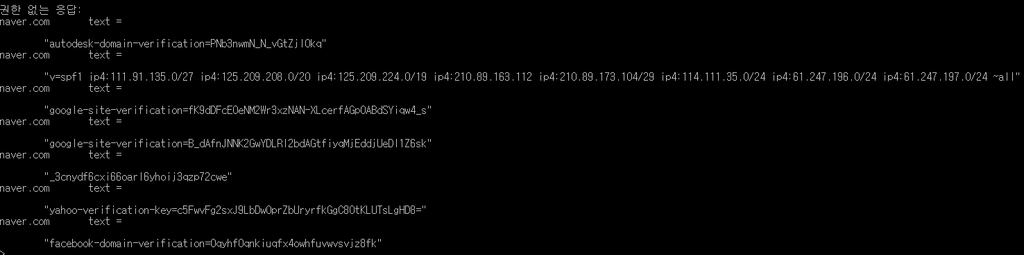
터미널(Linux/macOS) 또는 명령 프롬프트(Windows CMD)에서 DNS 레코드가 정상 배포되었는지 즉시 조회할 수 있습니다.
- SPF 레코드 조회
#Linux / macOS
dig TXT yourdomain.com +short
# Windows CMD
nslookup -type=TXT yourdomain.com
결과에 v=spf1 형태로 레코드가 출력됩니다.
- DKIM 레코드 조회
DKIM(DomainKeys Identified Mail)은 SPF나 DMARC와 달리 “도메인 이름만으로는 바로 조회할 수 없다”는 결정적인 특징이 있습니다.
DKIM 조회 시 Selector(선택자)를 찾아내는 법부터 진행합니다.
- SPF/DMARC : 도메인 루트(
yourdomain.com)나 약속된 이름(_dmarc.yourdomain.com)에 등록되므로 도메인명만 알면 누구나 바로 조회할 수 있습니다. - DKIM : 여러 메일 발송처(사내 메일, 마케팅 도구, Google Workspace 등)가 각자의 키를 쓸 수 있도록 Selector(선택자)라는 임의의 이름을 붙입니다. 따라서 Selector 이름을 모르면 DNS를 조회할 수 없습니다.
1. 메일의 Selector(선택자)를 알아내는 방법 (2가지)
방법 A. 수신한 메일의 원본 헤더에서 확인 (가장 확실함)
- Gmail 기준 : 도착한 메일 열기 우측 상단 점 3개 메뉴 [원본 보기] 클릭.
- 메일 원본 텍스트에서
DKIM-Signature:헤더를 찾습니다. - 헤더 안의
s=태그 뒤에 적힌 값이 바로 Selector입니다.
DKIM-Signature: v=1; a=rsa-sha256; c=relaxed/relaxed; d=yourdomain.com; s=google; t=1697155200; h=to:subject:message-id:date:from:mime-version; bh=47DEQpj8HBSa+/TImW+5JCeuQeRkm5NMpJWZG3hSuFU=; b=dK45...
d= : 서명 도메인 (yourdomain.com)
s= : Selector 이름 (google) 조회할 호스트명은 google._domainkey.yourdomain.com이 됩니다.
방법 B. 주요 서비스별 기본 Selector 추정
메일 발송에 사용 중인 서비스 관리자 콘솔을 열어보거나, 기본값으로 자주 쓰이는 이름을 대입해 볼 수 있습니다:
- Google Workspace : 보통
google - Microsoft 365 (Office 365) :
selector1또는selector2 - SendGrid :
s1,s2또는smtpapi - Mailgun :
k1,pic등
#Linux / macOS
dig TXT google._domainkey.example.com +short
# Windows
nslookup -type=TXT google._domainkey.example.com
위의 google라는 selector 를 기준으로 하면 위와 같은 명령어 입력으로 조회가 가능합니다.
성공적으로 조회되면 아래와 같은 TXT 레코드 내용이 출력됩니다:
"v=DKIM1; k=rsa; p=MIIBIjANBgkqhkiG9w0BAQEFAAOCAQ8AMIIBCgKCAQEA0m4..."
v=DKIM1: DKIM 버전k=rsa: 암호화 알고리즘 (일반적으로 RSA 또는 ed25519)p=...: 수신 서버가 전자서명을 검증할 때 사용하는 RSA 공개키 (Base64 인코딩 문자열)- 만약
p=값이 비어있다면(p=;), 해당 키는 고의로 무효화(Revoked)된 상태입니다.
- DMARC 레코드 조회
DMARC는 DKIM과 달리 Selector(선택자)가 필요 없으며, 고정된 네임스페이스 규칙(_dmarc.도메인)을 사용하므로 도메인 주소만 알면 누구나 즉시 조회가 가능합니다.
#Linux/Mac OS
dig TXT _dmarc.yourdomain.com +short
#Windows
nslookup -type=TXT _dmarc.yourdomain.com
위 출력예시는 다음과 같습니다.
“v=DMARC1; p=quarantine; pct=100; rua=mailto:[email protected]; aspf=r;”
| 태그 | 역할 | 필수 여부 | 예시 값 및 설명 |
v | DMARC 버전 | 필수 | v=DMARC1 (반드시 대문자) |
p | 실패 메일 처리 정책 | 필수 | • p=none : 차단 없이 모니터링만 수행• p=quarantine : 스팸/정크함으로 격리• p=reject : 수신 완전 거부(Drop/반송) |
sp | 서브도메인 정책 | 선택 | sp=reject (하위 도메인 실패 메일에 별도 정책 적용 시) |
rua | 집계 리포트 수신처 | 권장 | rua=mailto:[email protected] (일일 통계 XML 리포트 수신) |
ruf | 포렌식(실패 건별) 리포트 수신처 | 선택 | ruf=mailto:[email protected] (위조 실패 시 개별 즉시 알림) |
pct | 정책 적용 백분율(비율) | 선택 | pct=100 (100% 대상 적용, 점진적 강화 시 pct=50 등으로 활용) |
aspf | SPF 정렬(Alignment) 모드 | 선택 | • aspf=r (Relaxed, 기본값): 조직 도메인 일치 허용• aspf=s (Strict): 완전 일치 필수 |
adkim | DKIM 정렬(Alignment) 모드 | 선택 | • adkim=r (기본값) / • adkim=s |
(2) 실제 수신 메일의 헤더 원본 확인 (가장 확실한 방법)
자신의 도메인에서 Gmail 등 상용 메일 계정으로 테스트 메일을 1통 보냅니다.
- Gmail 웹에서 도착한 메일을 엽니다.
- 우측 상단 점 3개 메뉴
[더보기]>[원본 보기]클릭. - 상단에 출력되는 요약 박스에서 다음 세 항목을 확인합니다:
- SPF : ‘PASS’
- DKIM : ‘PASS’
- DMARC : ‘PASS’(셋 중 하나라도 SOFTFAIL, FAIL, UNKNOWN이 뜬다면 해당 프로토콜의 DNS 레코드나 키 설정이 누락된 상태입니다.)
(3) 무료 온라인 스팸 진단 툴 활용
- Mail-Tester (
mail-tester.com) : 접속 시 주어지는 고유 임시 주소로 메일을 발송하면, 스팸 점수(10점 만점)와 함께 SPF/DKIM/DMARC 누락 여부, RBL 블랙리스트 등재 상태를 종합 리포트로 보여줍니다. - MXToolbox (
[mxtoolbox.com/SuperTool.aspx](https://mxtoolbox.com/SuperTool.aspx)) : 도메인만 입력하면 전 세계 네임서버 전파 상태와 문법 오류를 정밀 점검해 줍니다.
4. 한눈에 비교하는 3대 프로토콜 요약
| 구분 | SPF | DKIM | DMARC |
| 핵심 목적 | 발신 서버 IP 유효성 검증 | 메일 본문/헤더 위변조 방지 | SPF/DKIM 기반 최종 정책 지시 및 위조 차단 |
| 인증 방식 | IP 화이트리스트 대조 | 비대칭키(공개키/개인키) 전자서명 | 도메인 정렬(Alignment) 검사 |
| DNS 레코드 위치 | @ (루트 도메인) | [selector]._domainkey | _dmarc |
| 단독 사용 한계 | 메일 헤더 From 위조 차단 불가 | 도메인 사칭(Spoofing) 제어 불가 | SPF/DKIM이 선행 구축되어야 동작 |
이제 메일이 스팸함으로 빠지지 않기 위해 왜 이 세 가지 기술이 함께 맞물려 돌아가야 하는지 전체적인 그림이 잡히셨을 겁니다.
다음 포스팅에서는 3대 프로토콜의 첫 단추라고 할 수 있는 “SPF 레코드 실전 작성법”을 다룹니다. ip4, include, ~all과 -all의 차이점, 그리고 많은 엔지니어들이 겪는 DNS 조회 10회 제한(Lookup Limit) 및 중복 레코드 오류(PermError) 해결법을 상세히 정리해 드리겠습니다.
답글 남기기